演示与格式
在 MindLM 编辑器里进入演示模式全屏展示导图并切换深浅色,用默认思维导图或高级大纲格式查看内容,以及通过展开控件、快捷键和缩放预设控制显示层级与大小。
最后更新 ·
演示模式和格式菜单决定导图怎么呈现:给别人讲的时候用演示模式,想按文档方式通读时切到高级格式。
演示模式
点顶部的「演示」,浏览器进入全屏,顶栏和侧栏隐藏,只剩导图。
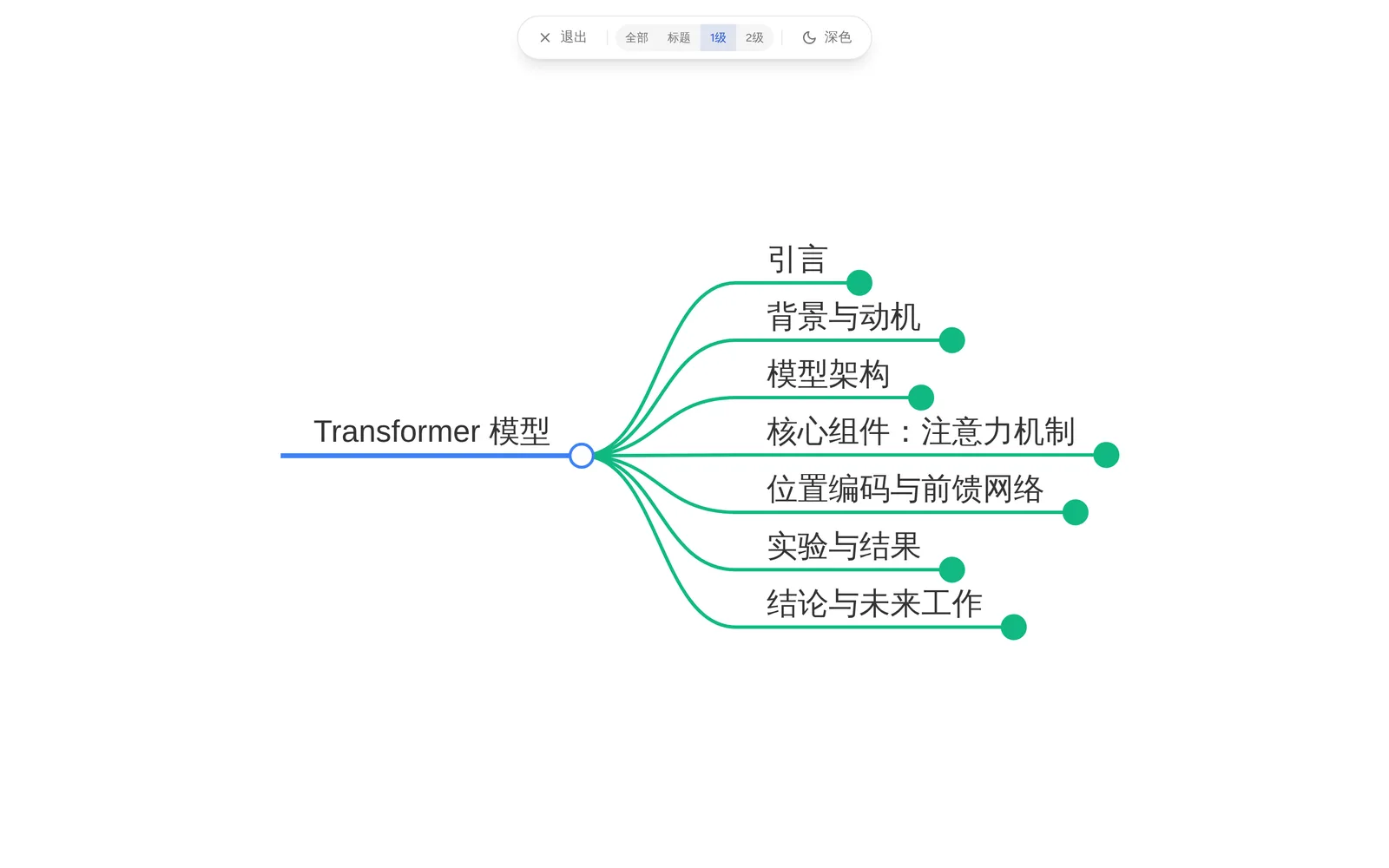
- 把鼠标移到屏幕顶部,会滑出一个控制胶囊:退出、展开层级(全部 / 标题 / 1 级 / 2 级)、深色 / 浅色切换。
- 深色主题只影响演示时的画布背景,退出后恢复白底。
- 讲解时用 0 先只显示标题,再按 1、2、E 逐层展开。
- 按 Esc 或退出全屏即可结束演示。
演示模式没有翻页,逐层展开就是它的节奏。
导图格式
点顶部的「格式」,在两种呈现方式之间切换。每张导图会记住上次选的格式。
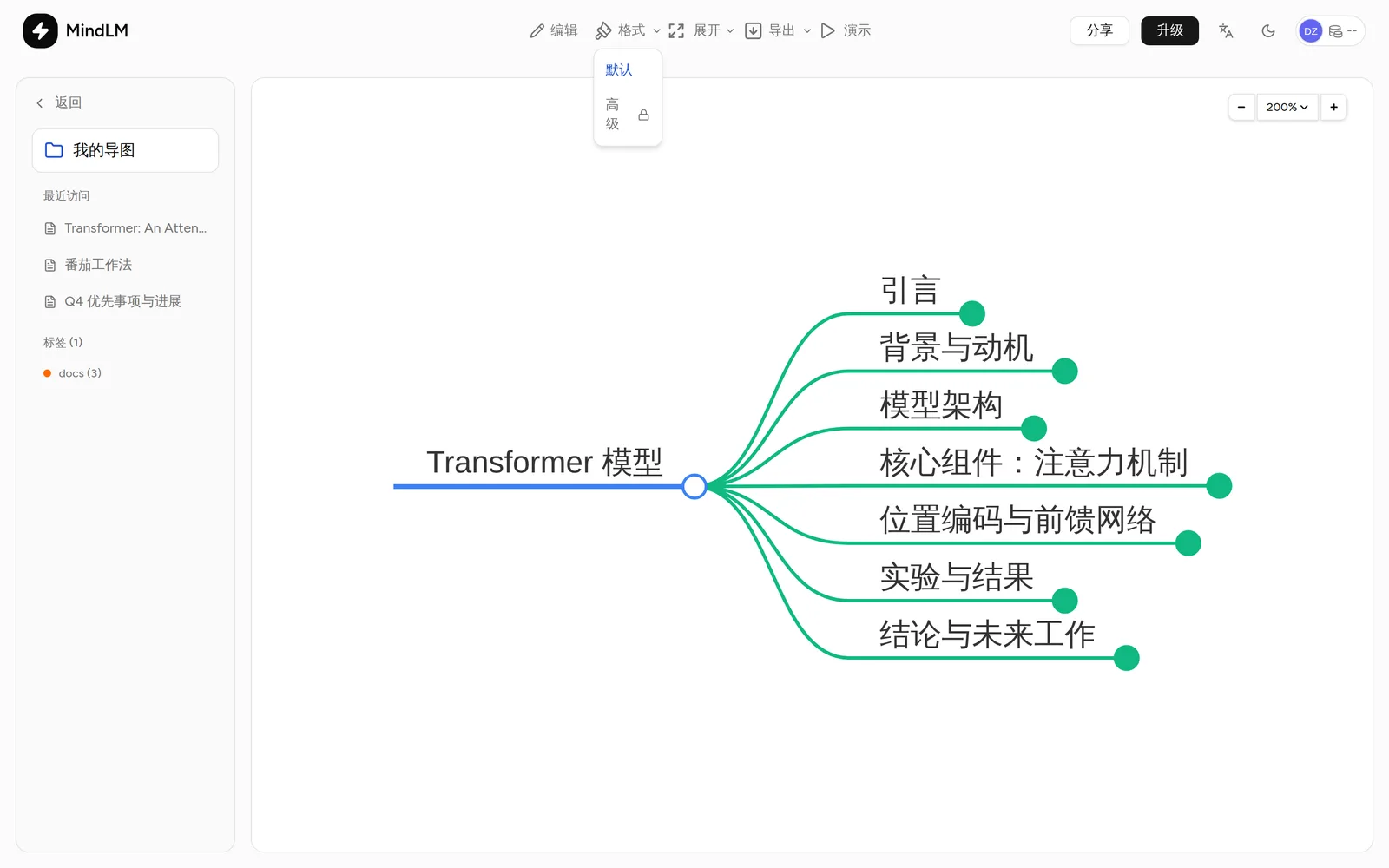
| 格式 | 呈现方式 | 可用套餐 |
|---|---|---|
| 默认 | 树状思维导图,可编辑、可导出图片 | 所有套餐 |
| 高级 | 文档式大纲:一级标题为章、二级为节、三级以下为要点,右侧带目录,可搜索节点 | Pro |
高级格式是只读的,适合通读和查找。打开时全部折叠;展开控件里「全部」展开所有层级,「2 级」展开到一级标题。
PNG 和 SVG 导出只在默认格式下可用。切到高级格式后想导出图片,先切回默认。
展开层级与缩放
- 展开控件(顶部):全部 E、标题 0、1 级 1、2 级 2。主按钮在「展开」和「折叠」之间切换。
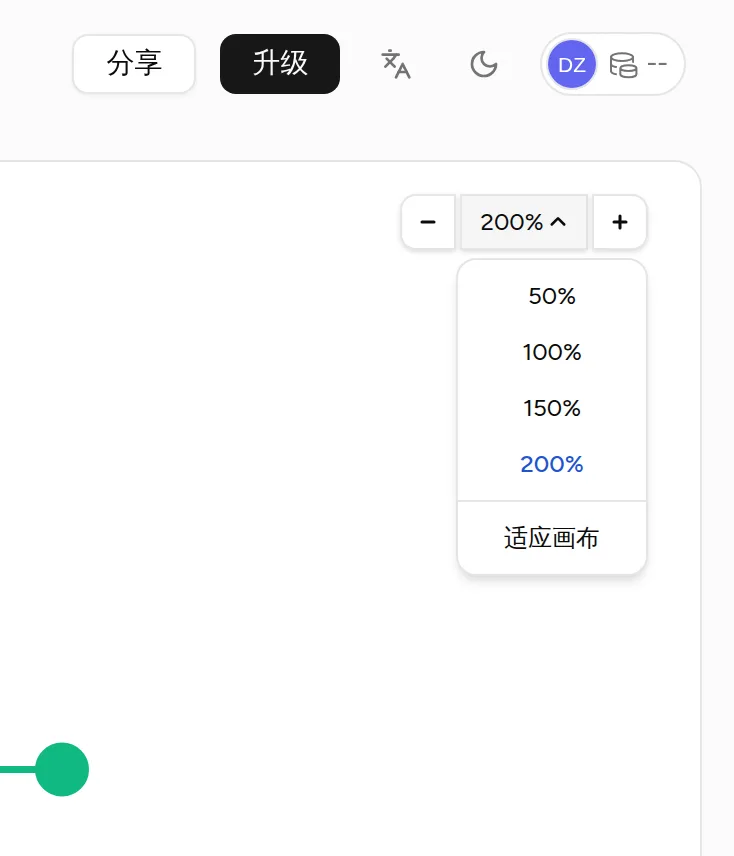
- 缩放(右上角):步进 25%,范围 25% 到 400%;下拉里有 50% / 100% / 150% / 200% 和「适应画布」(⌘ 0)。
常见问题
分享链接能用高级格式打开吗?
可以。生成分享链接时选择「打开格式:高级」,对方打开就是大纲视图,不需要登录或 Pro。
演示时能改字吗?
不能。演示模式只展示,退出后进入编辑模式修改。
更多问题见 帮助中心。