创建第一张导图
手把手完成你在 MindLM 里的第一张思维导图:注册并登录、在左侧栏选择输入方式、粘贴内容并调整生成选项、等待生成,再到编辑器里查看与修改。同时说明免费账号包含哪些额度和功能。
最后更新 ·
跟着下面五步,几分钟内就能生成并打开你的第一张思维导图。整个过程只需要一个账号和一段文字。
- 1步骤 1
注册并登录
打开 登录页,用 Google 账号一键登录,或者用邮箱注册。邮箱注册的密码至少 8 位,需要同时包含大小写字母和数字;提交后去邮箱点确认链接再登录。有邀请码可以在注册时填入,双方各得 10 积分。
注册成功自动发放 10 积分,之后每天首次打开应用再领 1 积分。
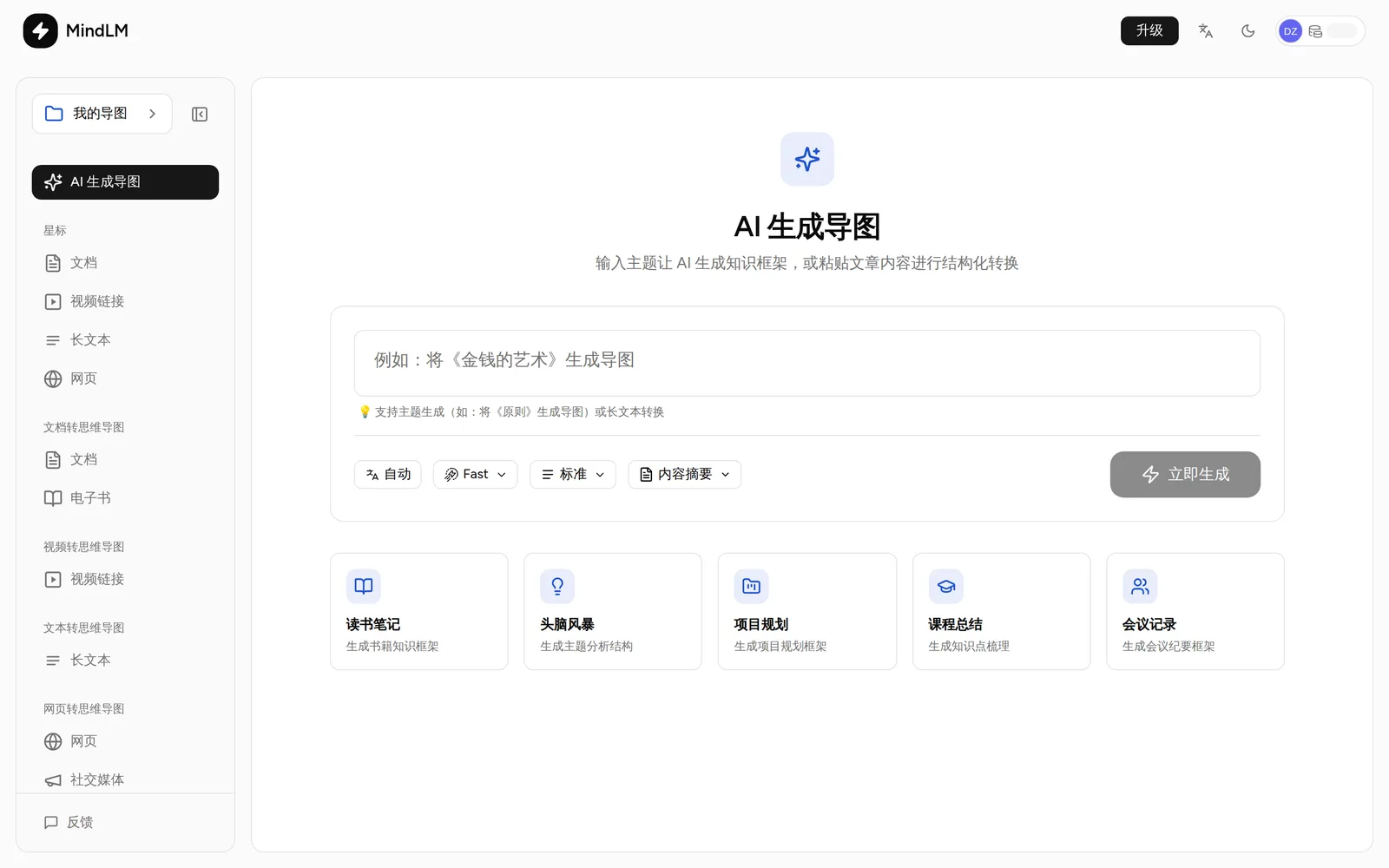
登录页 - 2步骤 2
选择输入方式
登录后进入创建页,中间是文本输入框,左侧栏列出所有输入方式:文档、电子书、视频链接、长文本、网页、社交媒体、音频文件、播客、图像文件。带锁的项目需要 Pro 或 Max。
第一次建议直接用文本:粘贴一篇文章,或者输入一个主题。
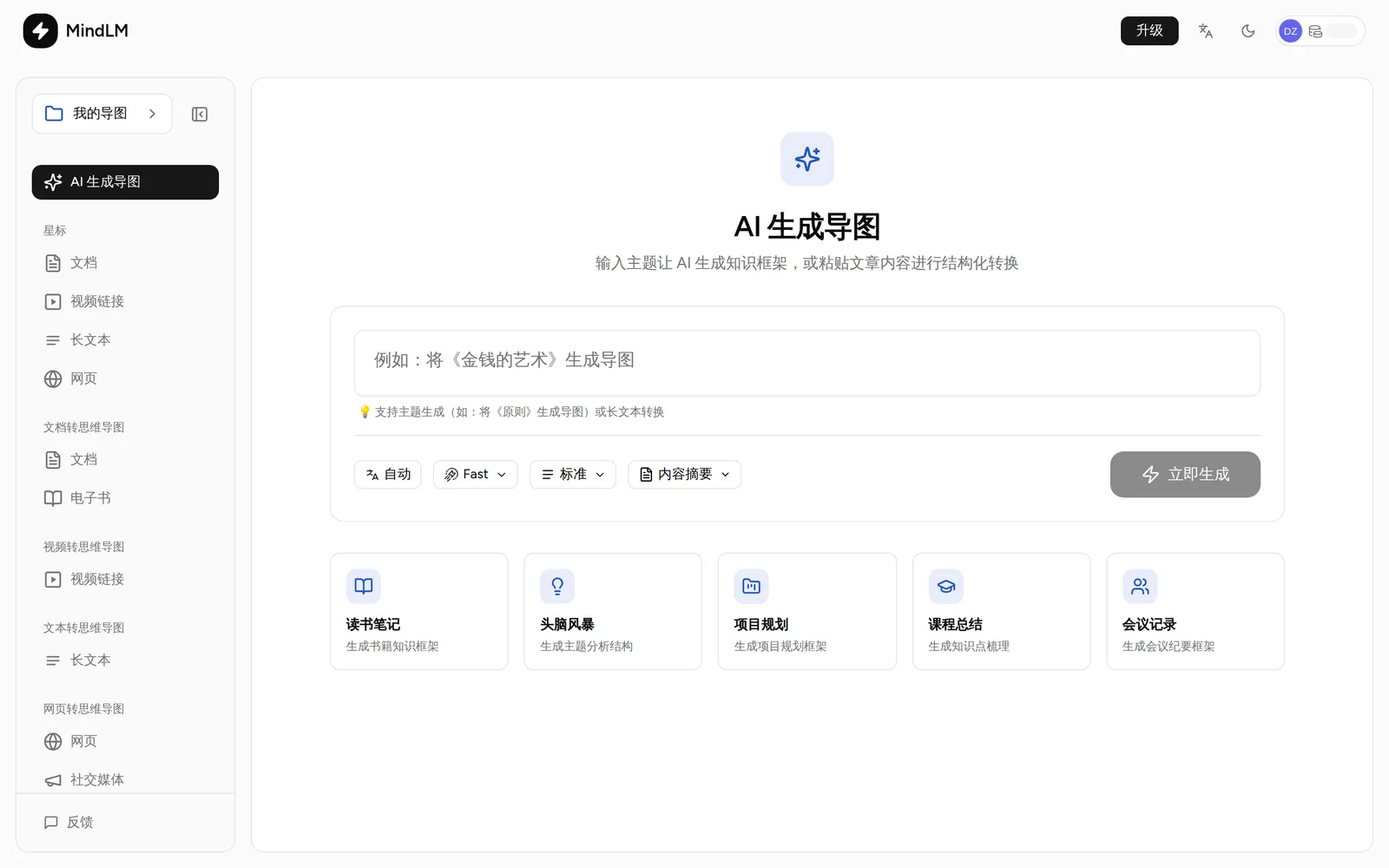
创建页 - 3步骤 3
粘贴内容并调整选项
输入框会自动判断模式:少于 100 字或类似「将《原则》生成导图」的指令走主题生成,AI 根据知识库搭框架;更长的内容走内容转换,严格按原文提炼。下方的模板卡片可以一键填入示例。
输入框下面是生成工具栏:输出语言、模型(Fast / Pro)、详细度、导图视角(内容摘要 / 行动方法)。第一次保持默认即可。有内容时还会显示本次预估消耗的积分。

生成工具栏 - 4步骤 4
点击生成,等待完成
点「立即生成」或按 ⌘ Enter。短内容几十秒内直接跳转到编辑器;超过 1 万字(Free)的长文会转成后台任务,右下角的任务托盘会显示进度,完成后点进去即可。
生成失败或取消时,预扣的积分会自动退回。
- 5步骤 5
在编辑器里查看
导图默认展开到第一级。点节点展开分支,滚轮缩放,按住空白处拖动画布。顶部按钮分别是编辑、格式、导出、演示和分享。
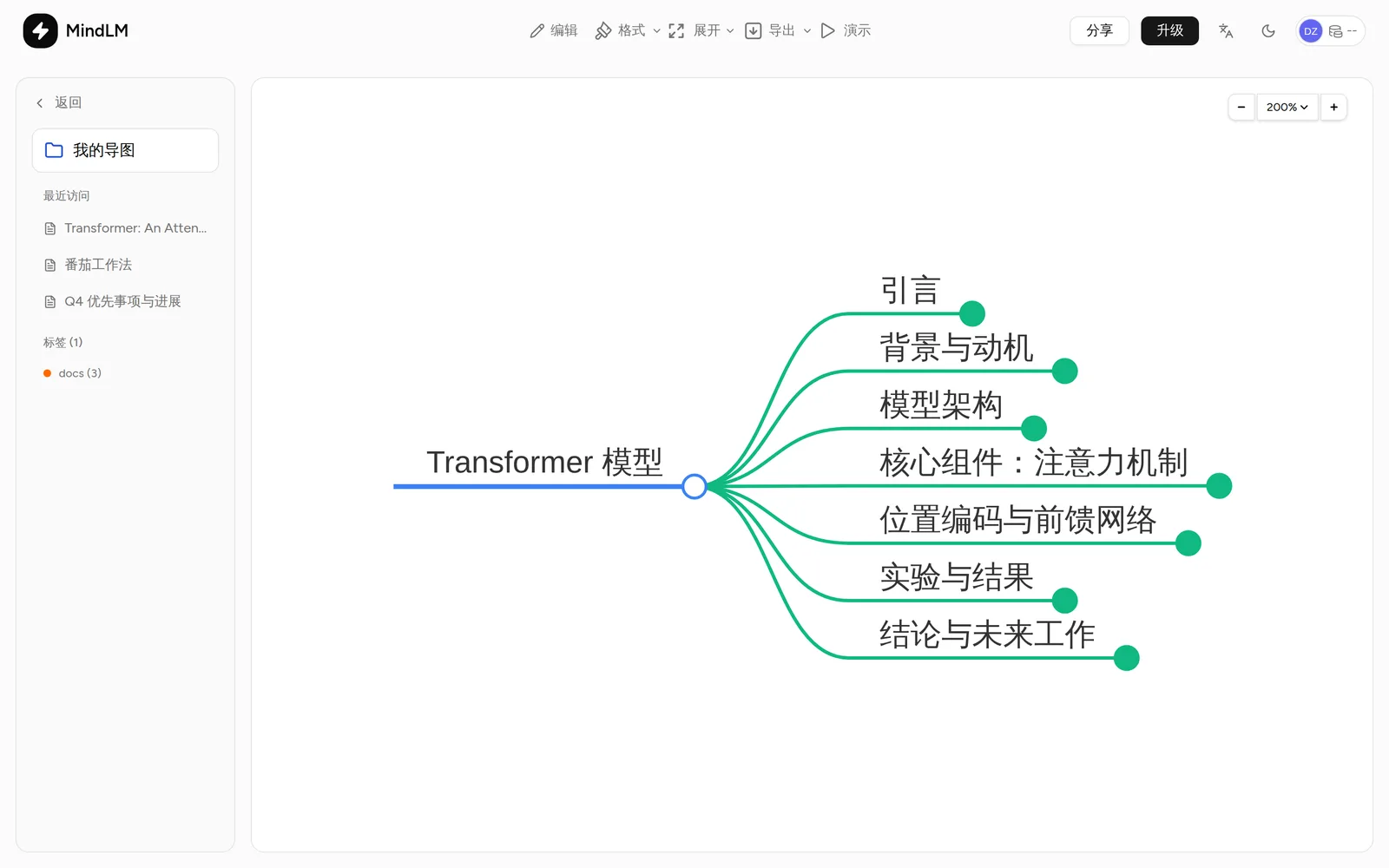
第一张导图
免费账号能用什么
- 每天最多生成 3 张导图,每次仍按积分扣费,UTC 零点重置。
- 文本、文档、电子书、图片、网页都能用;另有 1 次 20 分钟以内的 YouTube 视频体验。
- 文本和文档每次最多 10 万字,网页 1 万字。
- 编辑器里可以改节点文字、导出 PNG / Markdown / XMind、生成分享链接。
完整对比见 会员与权限。