会议纪要思维导图
粘贴会议记录或转写稿,得到按议题、决议、负责人和下一步整理好的导图。
无需注册,免费试 3 次,每次最多 5,000 字。
真实示例:会议纪要思维导图
下面的导图由 MindLM 用线上同一套流程生成,未经人工修改。可以展开节点,也可以在编辑器里打开一份自己的副本。
你添加的是
Weekly product sync: Q4 planning
粘贴文本
617 词 生成 78 个节点
Fictional meeting notes written for this example
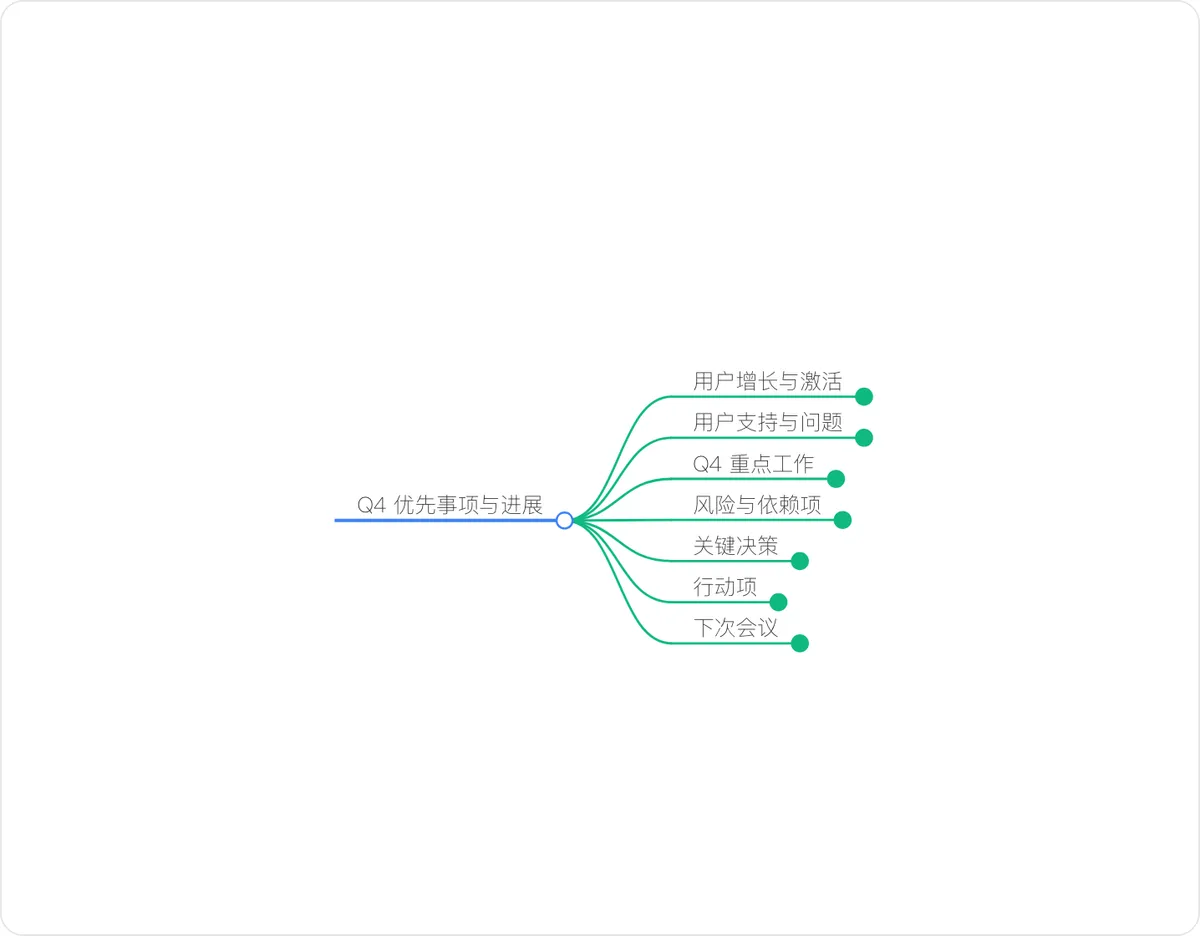 正在加载可交互的导图…
拖动可平移,点击节点可折叠。
会议纪要思维导图该怎么分支
MindLM 生成时会按下面的思路组织,你在编辑器里调整时也可以照着来。
议题
每个实际讨论过的议题一个一级分支,按讨论顺序排,而不是会议邀请上的顺序。
事实和数据
每个议题下挂汇报的数字和进展,让下面的决议有上下文。
决议
达成的共识,写成没参会的人也能照着执行的一句话。
待办
一个节点写清「负责人 + 事项 + 截止时间」。没有负责人的待办,是会后第一件要补的事。
待定问题
暂时搁置的问题单列出来,下次开会直接进议程,而不是不了了之。
什么时候用
发一份没人跳过的会议纪要
把导图导出成图片发到群里,所有人一眼看到决议和负责人,不用翻一长段文字。
补上错过的会
粘贴同事的记录或会议软件自动生成的转写稿,一分钟看完结论。
准备下次会议议程
上次的待定问题和逾期待办,直接成为下次会议的第一批议题。
使用步骤
粘贴文本或链接
文章、笔记、网页 URL 都可以。登录后还能上传 PDF 或电子书。
1–3 分钟拿到导图
AI 通读内容,保留原有结构,整理成一条条可以逐个展开的分支。
浏览、编辑、导出
折叠展开分支、改节点文字,然后导出 PNG、Markdown 或 XMind,在哪里都能用。
常见问题
可以直接用会议转写稿吗?
可以。直接粘贴 Zoom、腾讯会议、飞书等导出的转写文字即可。如果只有录音,登录后用音频工具,会先转写再生成导图。
能自动识别待办和负责人吗?
记录里说了谁做什么,就会单独归到待办分支并带上名字;记录里没提负责人或日期,导图不会凭空编造。
生成后还能修改吗?
可以。每张导图都能在编辑器里打开,改节点、拖分支,并导出 PNG、Markdown 或 XMind。