仪表盘
在 MindLM 仪表盘管理所有导图:卡片与列表两种视图、按标题搜索、按时间排序与分组、用标签整理并筛选、重命名与删除、开启或关闭分享,以及批量添加标签、取消分享和删除。
最后更新 ·
仪表盘是「我的导图」列表,所有生成过的导图都在这里。点左侧栏顶部的「我的导图」进入。
两种视图
右上角可以在卡片和列表之间切换。
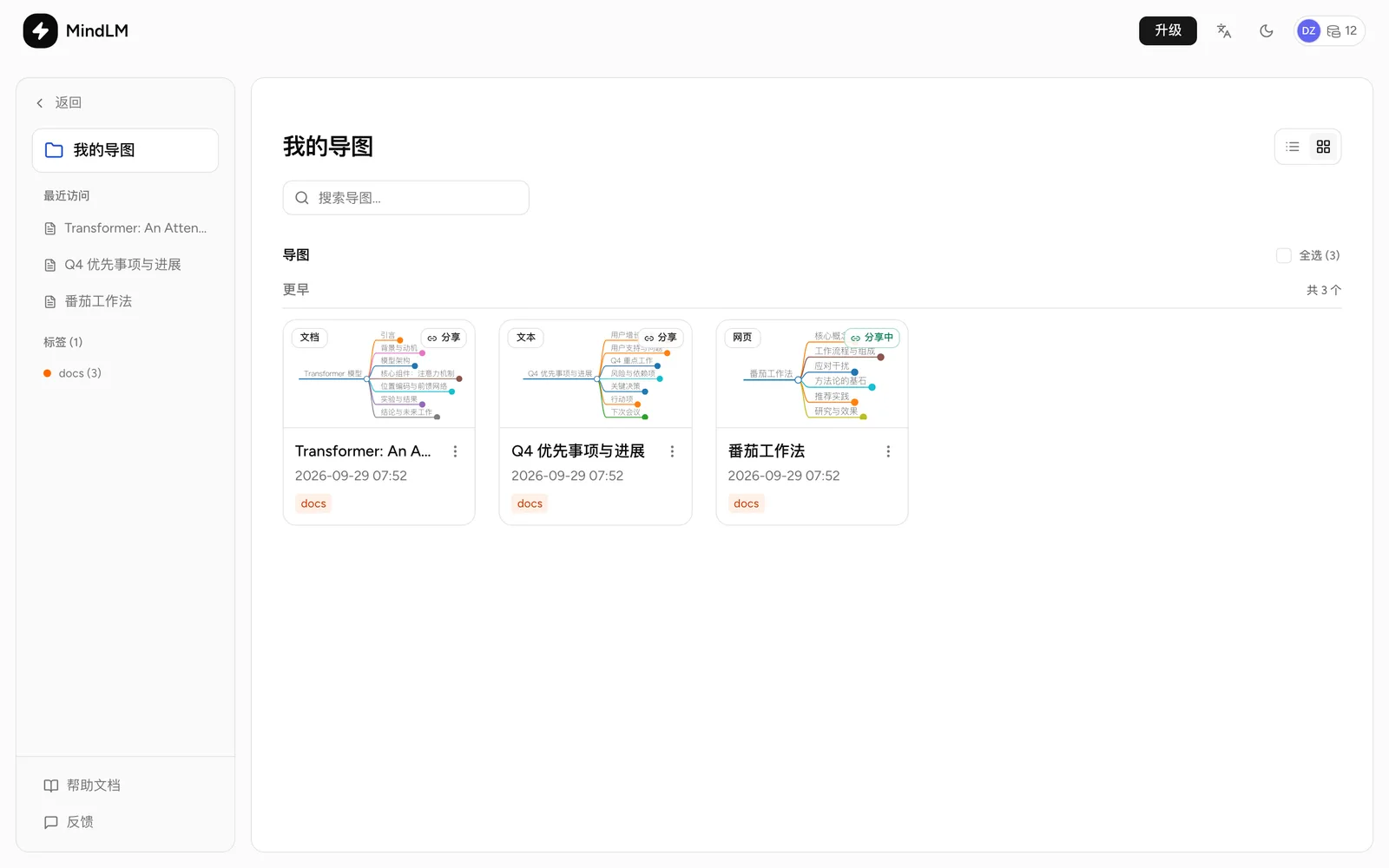
- 卡片视图(默认):按生成时间分组为今天、昨天、本周、本月、更早,每组显示数量,卡片带导图缩略图。
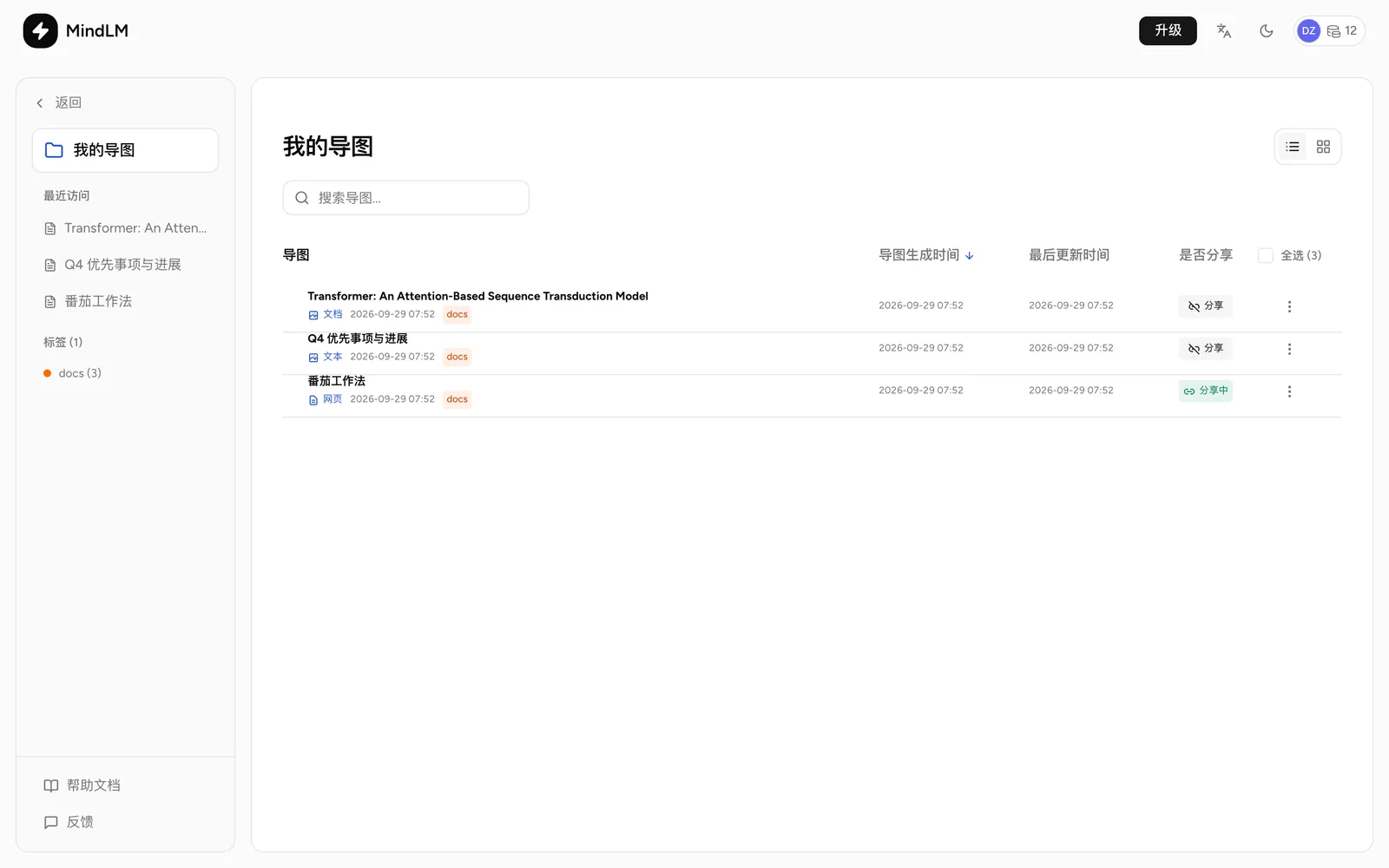
- 列表视图:表格显示导图、生成时间、最后更新时间、是否分享,点列头可以排序。
搜索与排序
- 顶部搜索框按标题匹配,输入即搜。
- 列表视图里点「导图生成时间」或「最后更新时间」排序,再点一次切换升降序。
- 每页加载 60 张,滚到底部自动加载更多。
标签
- 在导图菜单里选「编辑标签」,多个标签用逗号分隔(中英文逗号都可以)。
- 标签颜色按名称自动分配,不需要手动选。
- 左侧栏「标签」区列出所有标签和数量,点一下就按标签筛选,顶部会显示「标签: xxx」和「清除筛选」。
单个导图的操作
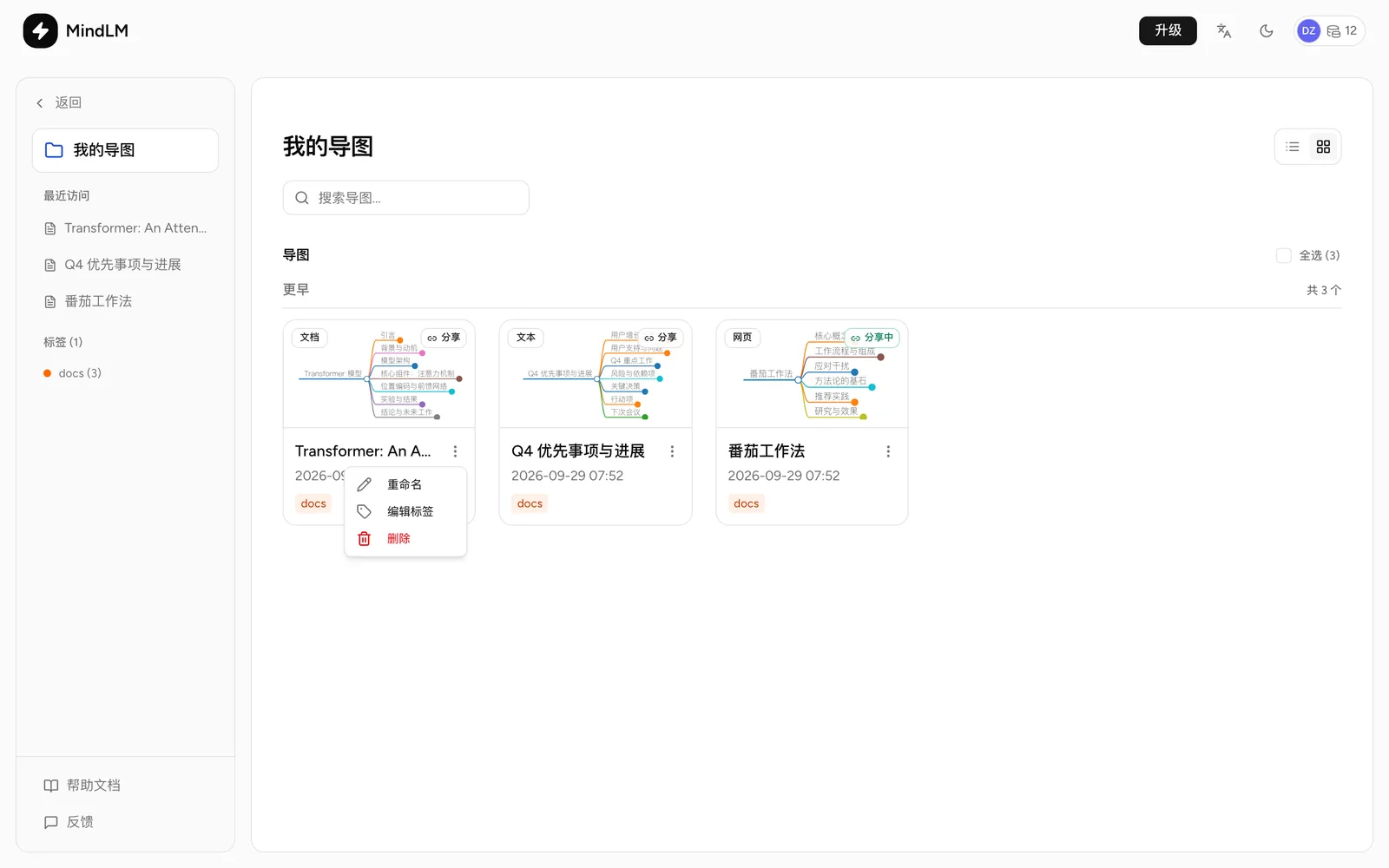
| 操作 | 位置 | 说明 |
|---|---|---|
| 打开 | 点卡片或标题 | 进入编辑器 |
| 分享 / 取消分享 | 卡片上的「分享」开关 | 开启时自动复制链接 |
| 重命名 | 菜单 → 重命名 | 同时更新导图根节点 |
| 编辑标签 | 菜单 → 编辑标签 | 逗号分隔 |
| 删除 | 菜单 → 删除 | 需要确认,无法恢复 |
批量操作
勾选卡片上的复选框,或用「全选」,底部会出现批量操作栏。
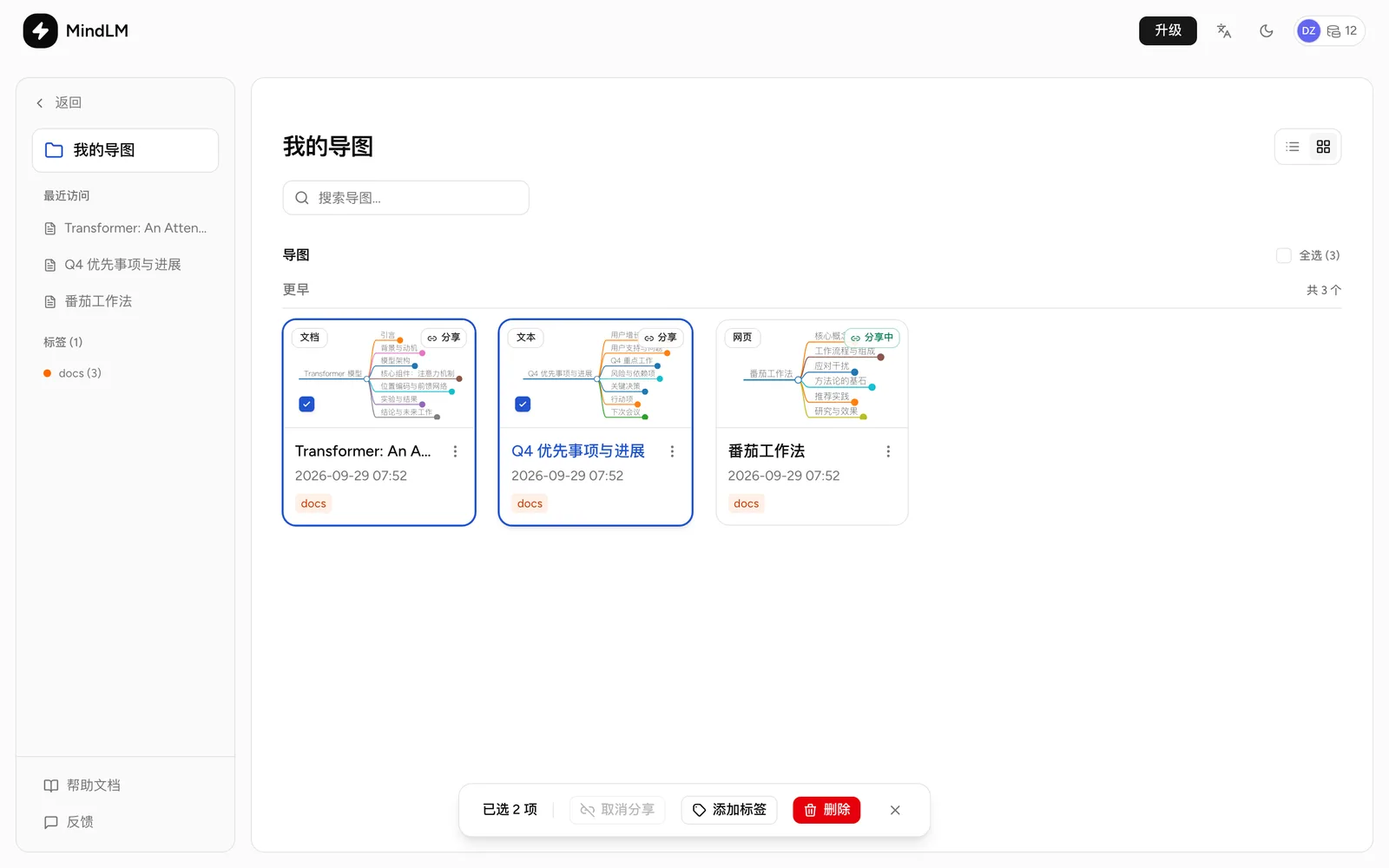
- 取消分享:只对已分享的导图生效。
- 添加标签:给选中的导图统一加标签。
- 删除:确认后一次删除多张。
常见问题
删除的导图能找回吗?
不能。删除前会弹出确认,确认后即永久删除,分享链接同时失效。不确定的导图建议先导出一份 Markdown 或 XMind。
后台任务生成的导图在哪?
任务完成后会出现在仪表盘顶部,页面上方也会有「导图已就绪」的提示。任务失败的导图不会进入列表。
更多问题见 帮助中心。